
从零安装WSL2–Ubuntu
写在前面
wsl本质可以理解为虚拟机,在windows环境下提供了比vmware更好的本地文件交互。 注意:在安装完子系统后,如果将windows从家庭版升级到专业版,可能会出现子系统文件损坏的可能,请大家做好备份。
wsl的安装
环境配置与安装
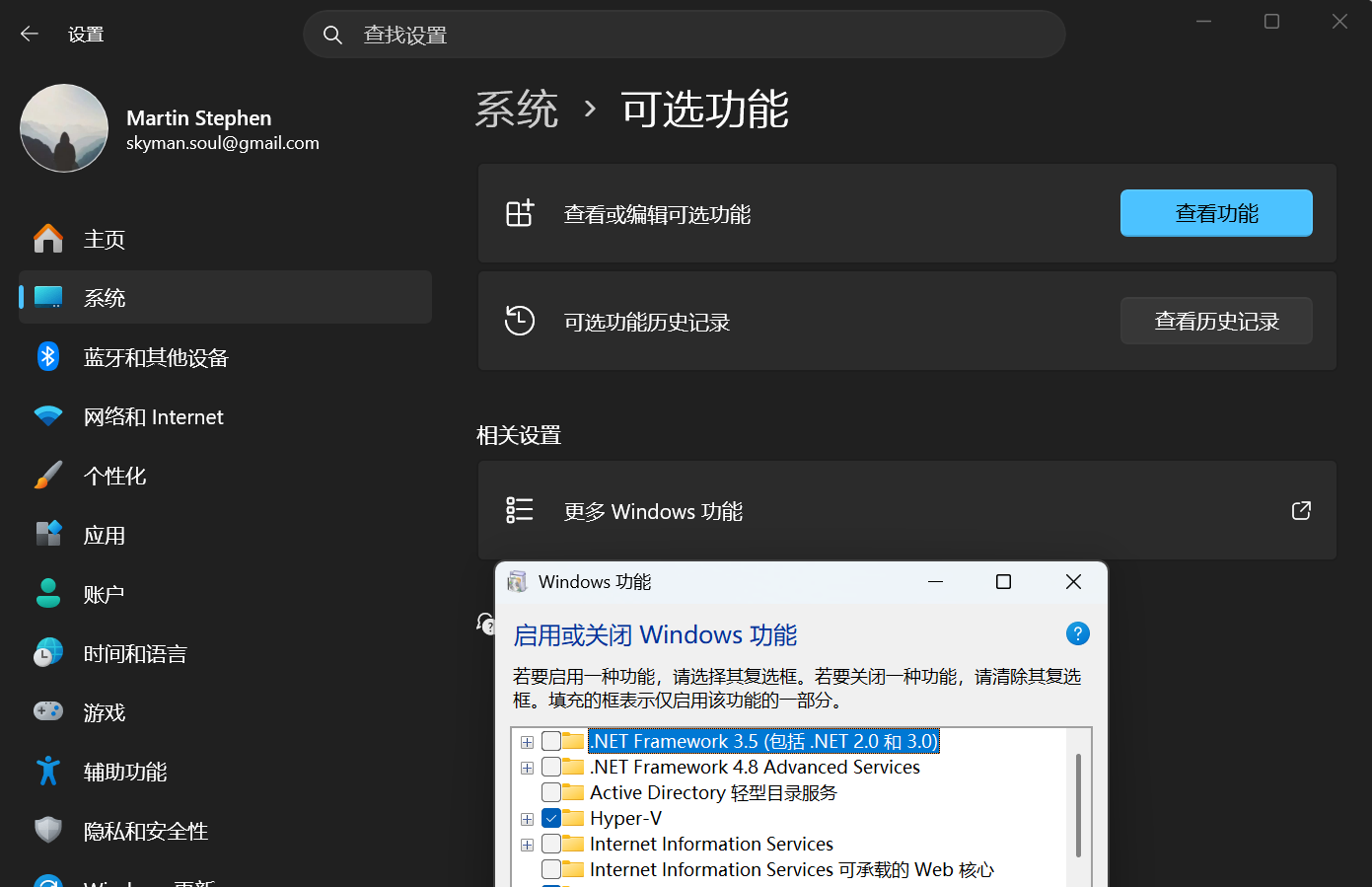
打开windows设置-系统-可选功能-更多Windows功能
将适用于Linux的Windows子系统、虚拟机平台功能打开,然后选择确定。系统将安装功能,后续会让你重启电脑,重启即可。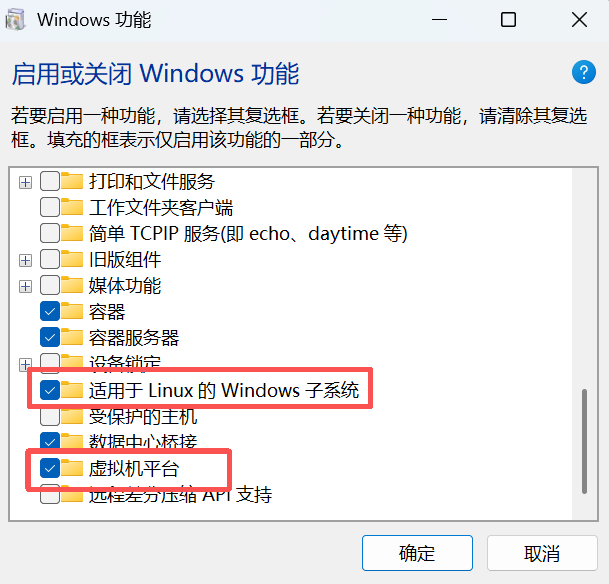
安装WSL-Ubuntu
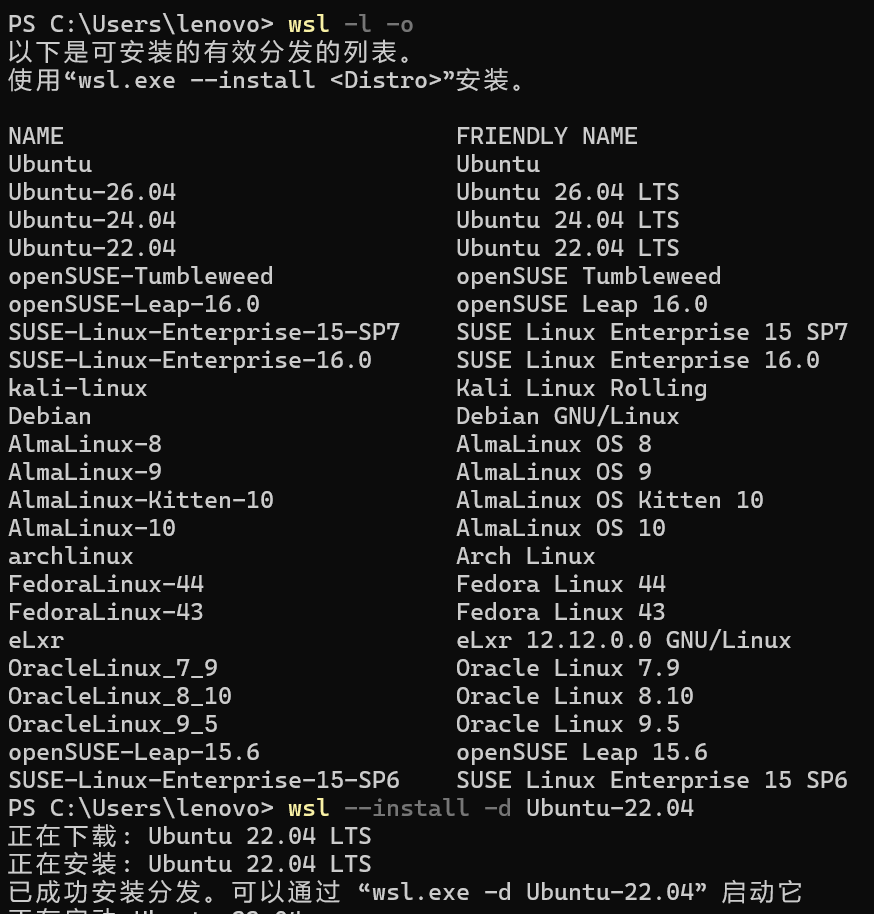
打开命令行终端,输入指令
wsl --install -d Ubuntu-22.04
系统会自动拉取Ubuntu24.04,我们等待进度条结束即可
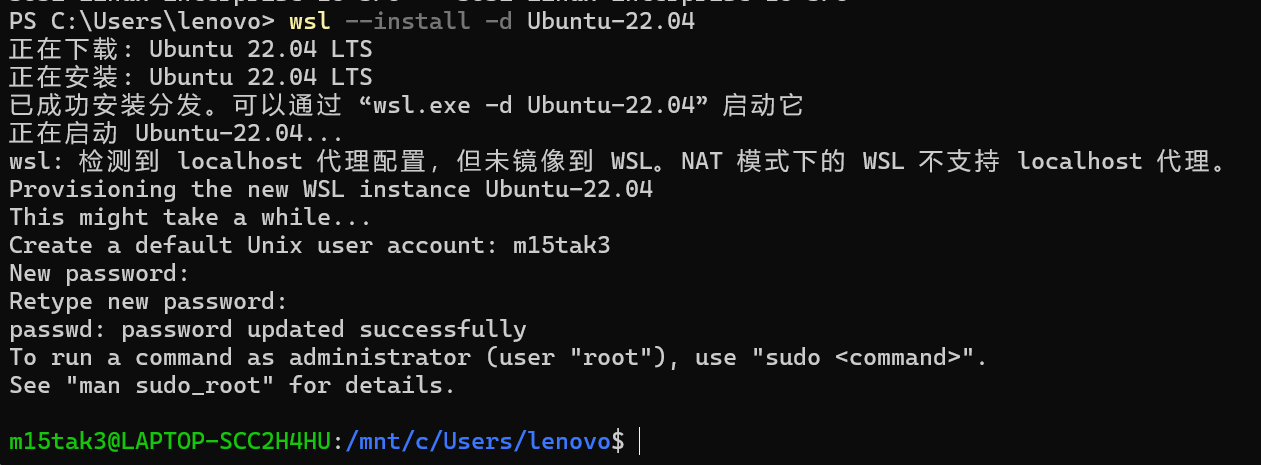
安装完成后,会自动打开该子系统,进行用户名的设置。不同的linux系统对于用户名的要求略有不同,所以如果发现提示用户名不合法,大家按要求修改即可。
将子系统转移到其他位置
WSL自行拉取的linux系统会自动安装在C盘,有因此我们需要将它转移。我们在命令行中输入exit退出系统。
接着输入下方命令,关闭所有虚拟机。接着我们先导出刚才安装好的Ubuntu22.04,export命令是用来导出子系统的,可用于备份。
wsl --shutdown
wsl --export Ubuntu-22.04 E:\WSL\ubuntu2204.tar
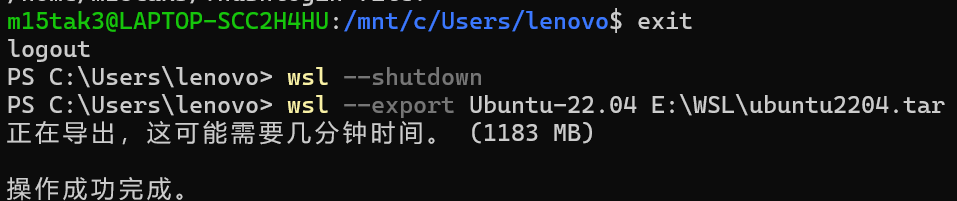
最后的路径大家可自行选择但文件名字结尾必须为.tar结尾
然后我们注销掉当前的子系统,并导入刚才我们导出的文件,引导它安装到我们想让他安装的位置。同样的路径可自行选择。
wsl --unregister Ubuntu-22.04
wsl --import Ubuntu-22.04 E:\WSL\Ubuntu2204 E:\WSL\ubuntu2204.tar
wsl -d Ubuntu-22.04
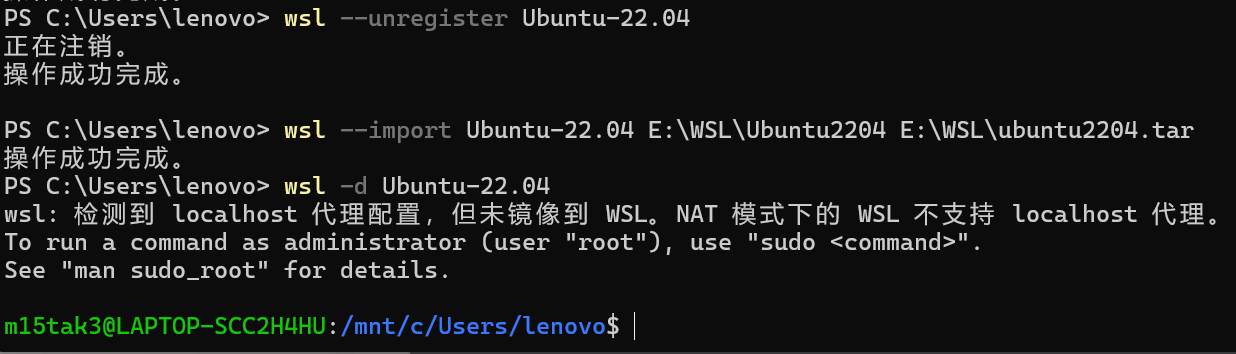
我们可以看到之前安装好的子系统的位置更换,且里面的文件也和原先一样。

说些什么吧!