
WSL2 + Ubuntu をゼロから導入する
はじめに
WSL は、Windows 上で動く軽量な仮想環境として捉えられ、VMware よりローカルファイル連携がしやすいのが特徴です。
注意: サブシステム導入後に Windows を Home から Pro へアップグレードすると、サブシステム側のファイルが破損する可能性があります。必ずバックアップを取ってください。
WSL のインストール
機能の有効化
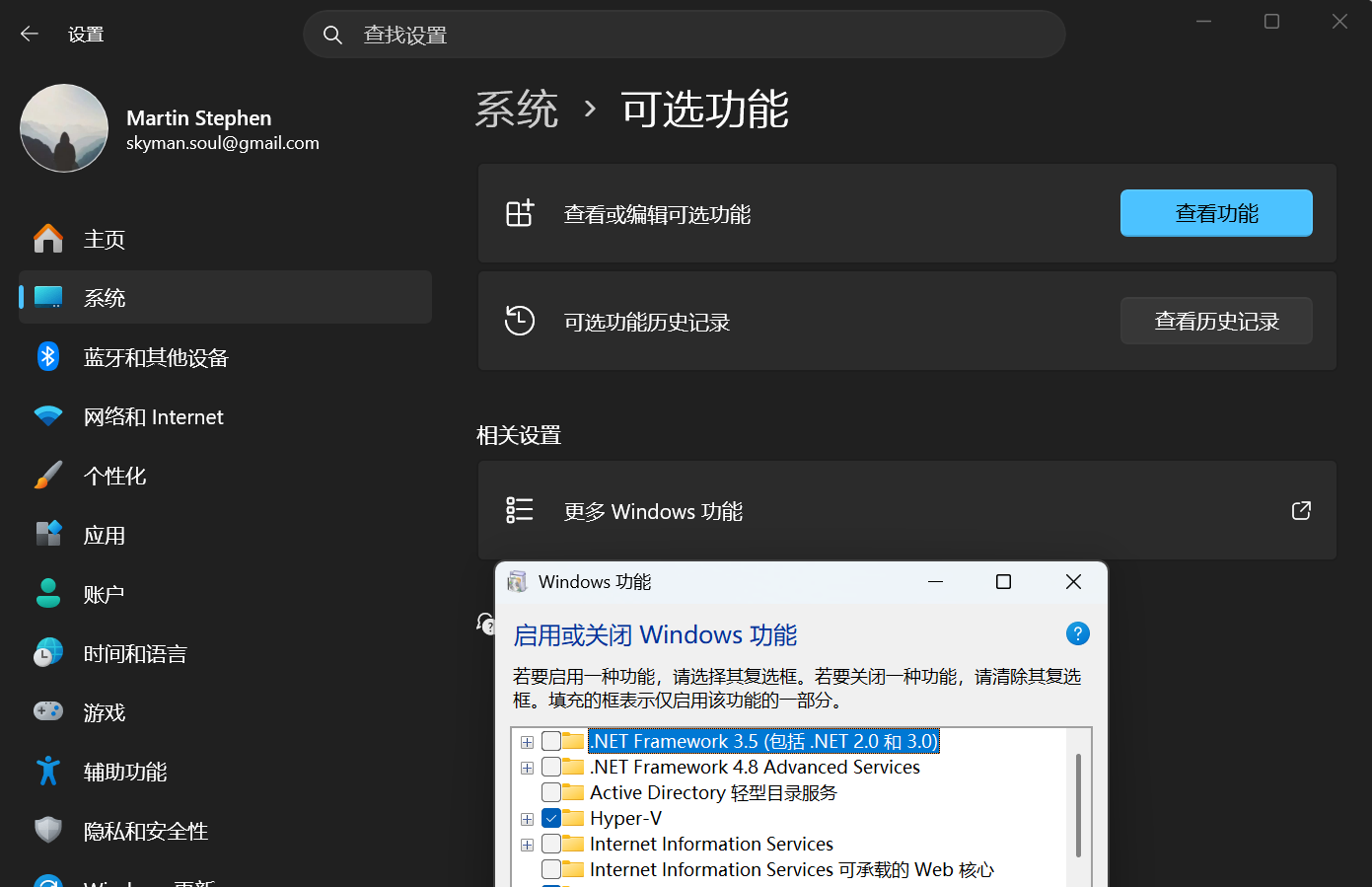
Windows の設定 -> システム -> オプション機能 -> Windows のその他の機能 を開きます。
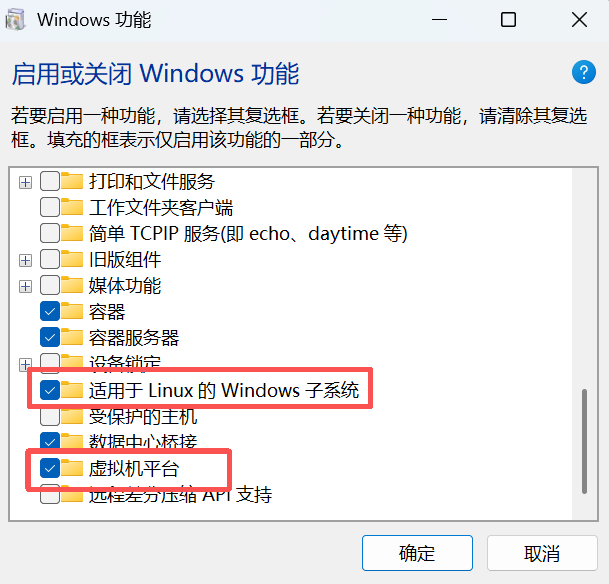
Linux 用 Windows サブシステム と 仮想マシン プラットフォーム を有効にして OK を押します。機能のインストール後、再起動を求められるので再起動します。
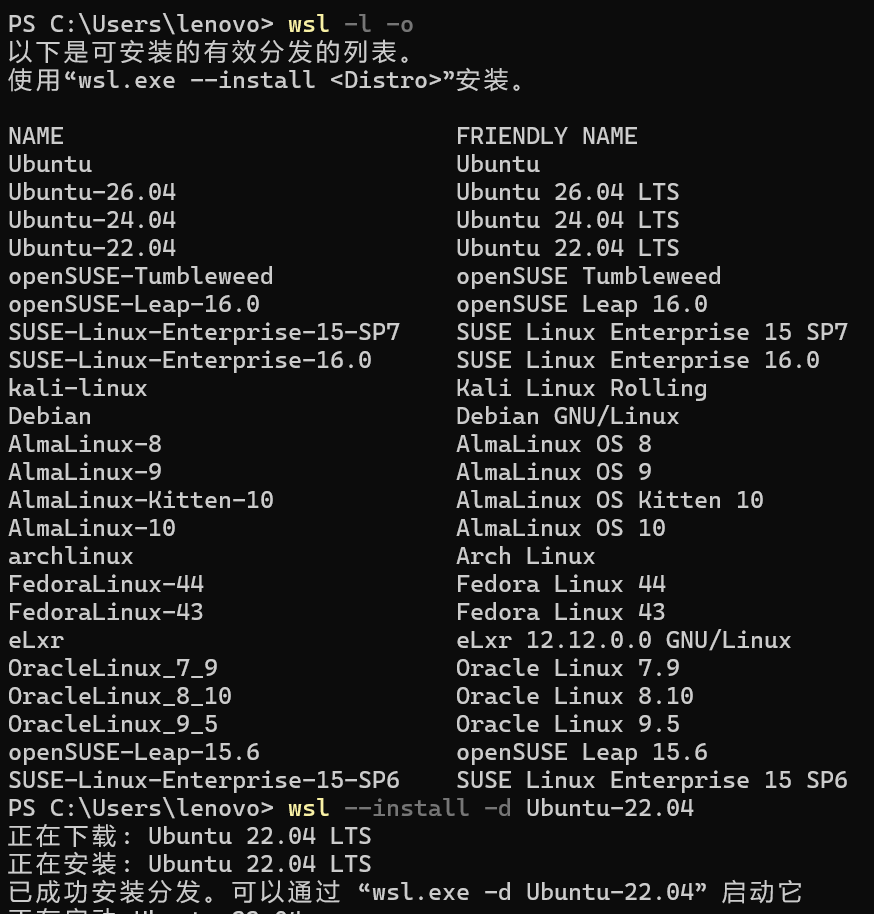
WSL Ubuntu のインストール
ターミナルを開いて次を実行します。
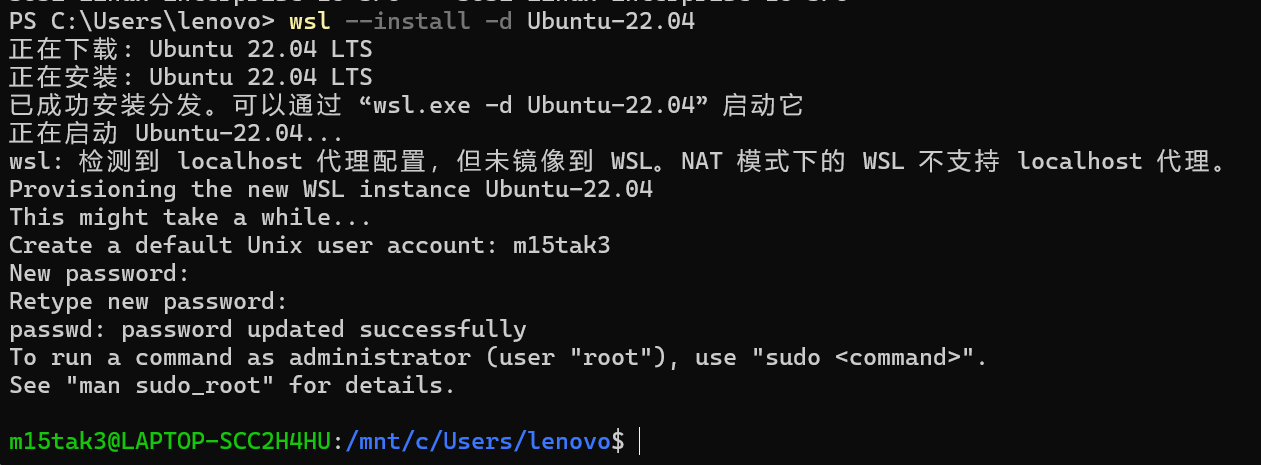
wsl --install -d Ubuntu-22.04
この環境では Ubuntu 24.04 が自動取得されるので、進行バー完了まで待てばOKです。
インストール後はサブシステムが自動で起動し、ユーザー名設定を求められます。ディストリによって命名規則が少し異なるため、弾かれた場合は指示に合わせて修正してください。
サブシステムを別ドライブへ移動する
WSL で取得した Linux は通常 C ドライブに入ります。移動したい場合は、まず Linux シェルで exit を実行します。
次に、WSL を停止して導入済み Ubuntu 22.04 をエクスポート(バックアップ)します。
wsl --shutdown
wsl --export Ubuntu-22.04 E:\WSL\ubuntu2204.tar
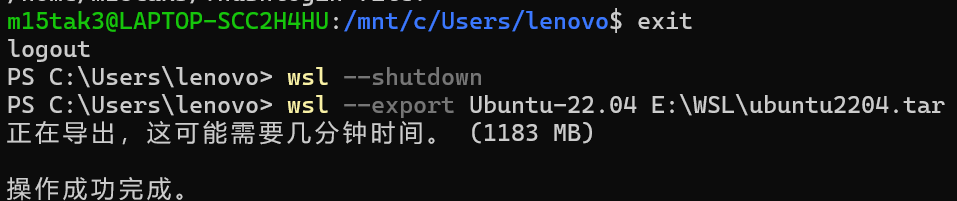
保存先は任意ですが、ファイル名は .tar で終わる必要があります。
続いて現在のサブシステムを登録解除し、先ほどの tar を指定して希望パスへインポートします。
wsl --unregister Ubuntu-22.04
wsl --import Ubuntu-22.04 E:\WSL\Ubuntu2204 E:\WSL\ubuntu2204.tar
wsl -d Ubuntu-22.04
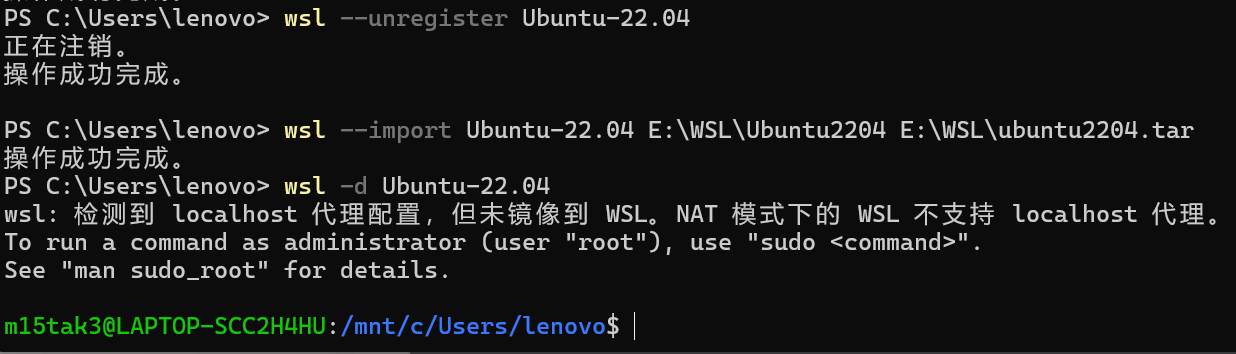
これでサブシステムの保存先が変更され、既存ファイルもそのまま保持されます。

コメントを残す